3UCS ERP
(XBS v2.3 User Manual)
前言:德国所谓的工业四代(Industry4.0)是指利用物联信息系统(Cyber—Physical System简称CPS)将生产中的供应,制造,销售信息数据化、智慧化,最后达到快速,有效,个人化的产品供应;以智能制造为主导的第四次工业革命,或革命性的生产方法,该战略旨在通过充分利用信息通讯技术和网络空间虚拟系统—信息物理系统(Cyber-Physical System)相结合的手段,将制造业向智能化转型。
目录
1. 概述
I. XBS(3UCS ERP)是基于3UCS x+快速定制开发平台设计的ERP系统,其基础平台涵盖BOM、COST、SDSO、PO、AR、AP、FP、QA、WIP、PM、HR等诸多模块, 以BOM基础、成本管理为基石,提供完善的物料计划、生产计划、能力计划等强计划功能。由于3UCS x+平台的强大支撑, 3UCS ERP同时提供PC客户端、手机客户端、网页版本的支持以及多语言的支持, 并且其稳定性与功能的强大性也得到了极大的保障,而其定制能力的个性化及快速性都强大得应该无与伦比。
II. 3UCS ERP采用四级组织架构模式,每个级别的组织成员只能做相关的操作
1. 企业集团组织(Enterprise Org)
2.公司法人组织(Legal Org)
3.业务运营中心(Business Org)
4.库存组织(Inventory)
一个企业集团可以管辖多家法人公司,企业集团影响到雇员(employee)、位置(location)、组织(organization的建立);
一个公司法人组织对应一套会计账簿(ledger),可以管辖多个业务运营中心;
运营中心的运作包括订单(Order Manage)、采购(Purchase)、应收(AR)应付(AP)、项目(Project)等,同时可以运作多个库存组织;
III. 3UCS ERP销售订单(生产发货)处理流程
库存组织有独立的库存移动及存货管理、库存开关帐,负责订单的发货(Shipping)、采购的收货(Receiving)、库存管理、成本管理与控制、物料/工程(BOM/ENG)、生产(WIP)、计划(Planning)等;
销售订单的录入——>确认——>审批——>计划员确认发货计划(运行计划校验)——>采购——>生产入库——>(销售)发货通知——>仓库发货。
1.1. 图例、基本原则
本手册图例主要以3UCS NISU客户端截图为例,其他UI(3UCS XOne、浏览器、手机客户端)的操作类似。
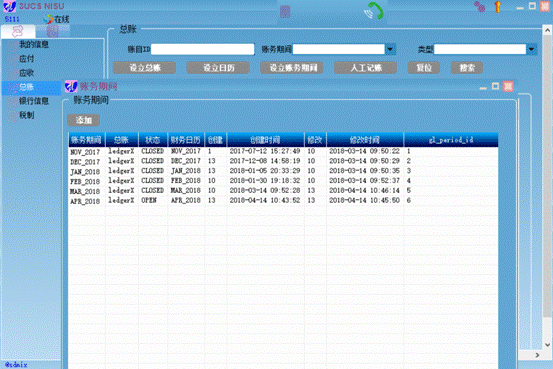
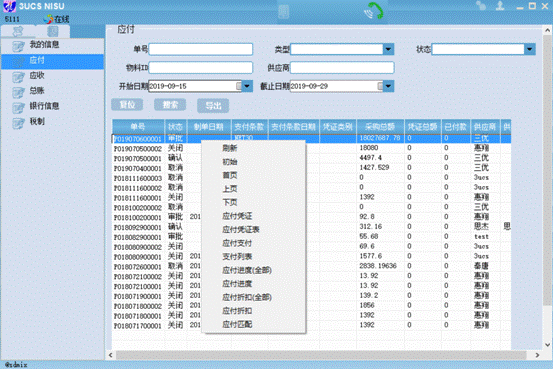
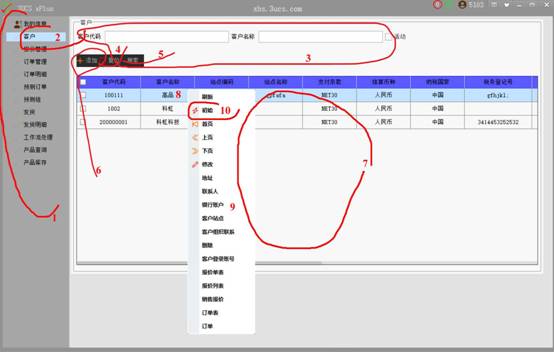
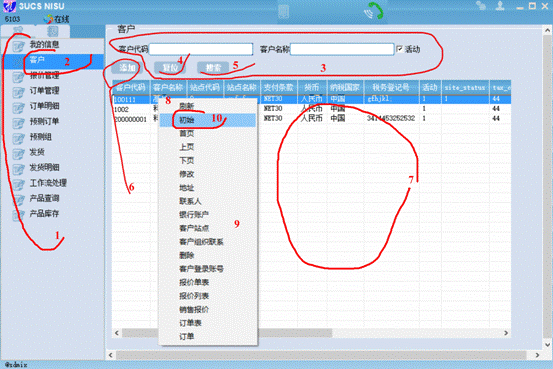
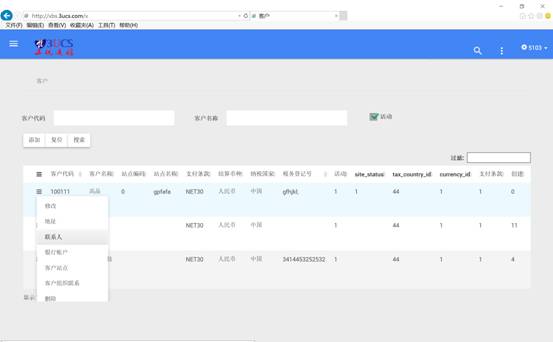
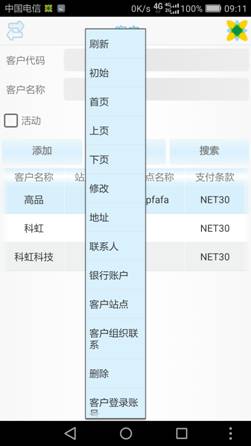
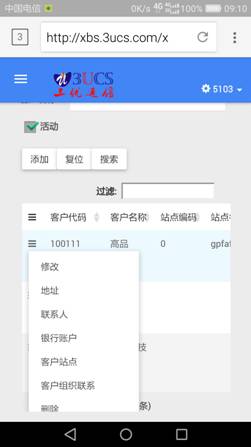
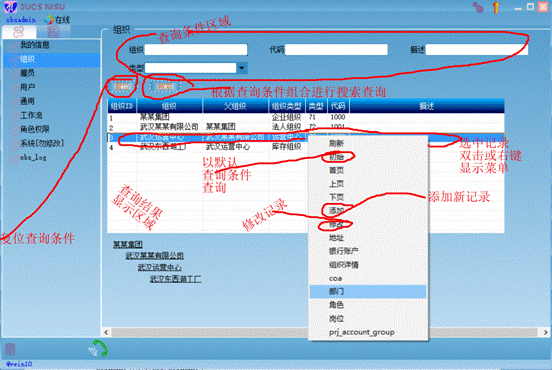
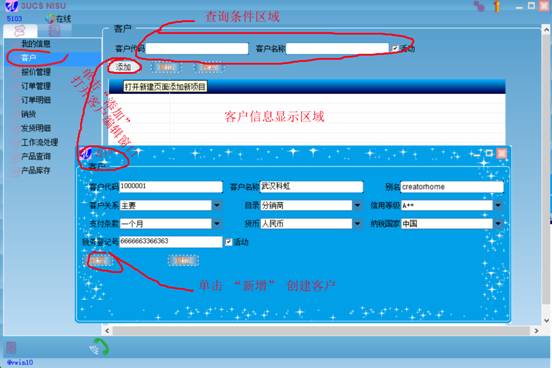
每个页面的上部提供了搜索查询功能,该区域的任何输入都可作为查询条件查询并将结果显示在下部的显示区域(列表框等)。(下列四图分别为PC客户端(XOne,NISU)、PC浏览器访问、手机客户端、手机浏览器访问图例)
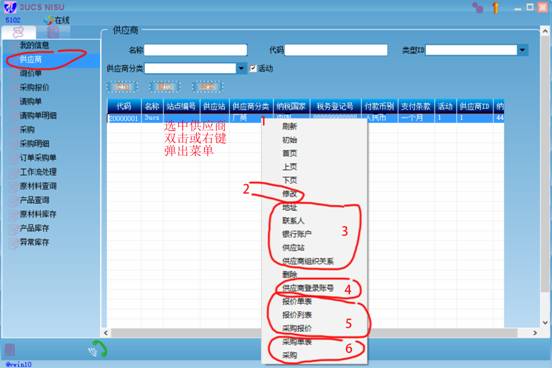
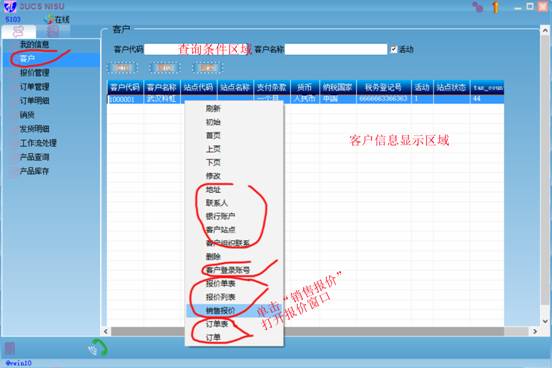
显示区域如列表框均提供弹出式菜单,PC客户端双击或右键弹出菜单,手机客户端长按便可弹出菜单,网页版在右侧提供菜单按钮。
1:页面导航区域;2:页面导航按钮;3:搜索(条件)区域;4:复位搜索条件;
5:搜索按钮;6:打开创建(如客户)窗口;7:搜索结果(如客户)显示区域;
8:双击或右键弹出菜单;9:菜单项,在空白处点击与在项目上点击显示菜单大多不同;
10:点击“初始”项将以初始搜索条件显示数据(页面打开时以初始搜索条件显示数据,但当点击搜索按钮时将按搜索区域的条件组合搜索显示)
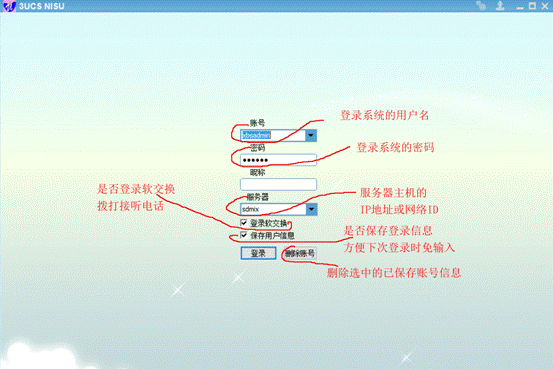
1.2. 登录系统
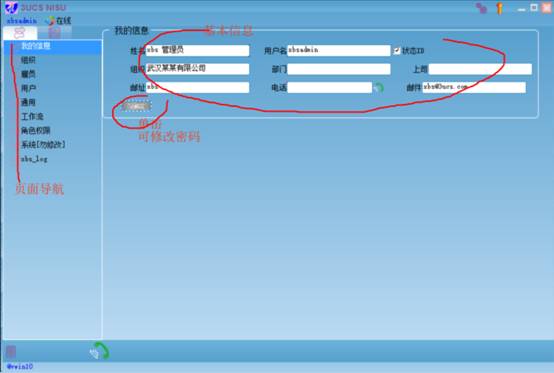
1.3. 基础信息及密码修改
2. 系统管理
2.1. 组织架构管理
点击“地址”、“银行账户”等菜单可管理相关信息
2.2. 雇员管理
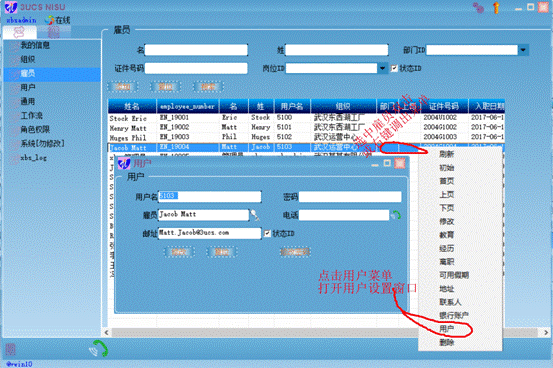
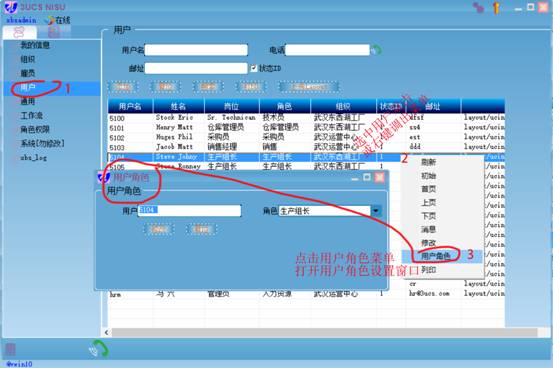
2.3. 用户管理
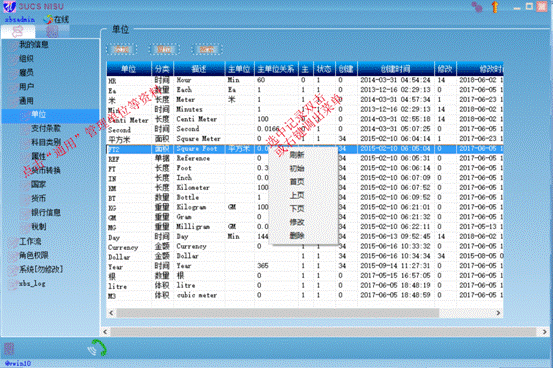
2.4. 通用资料管理
2.5. 工作流管理
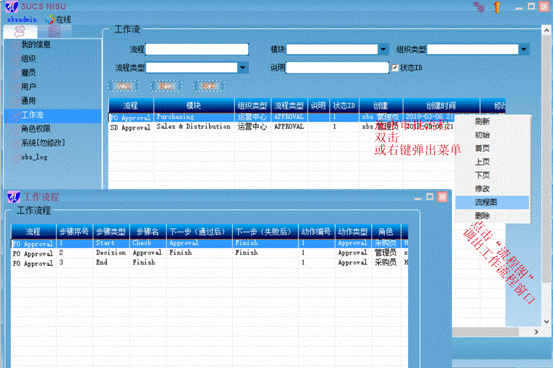
1. Each Process Should Contains 3 process lines, 1st's line type should be "Start", Last's is "End", and Pre's of Last is "Decision". So, the simplest process is Start-->Decision-->End.
2. Additional, Process May contain 1 or more lines with line type "Activity" between "Start" line and "Decision" line.
3. Each Process Line may contain 1 or more actions,these actions are parallel to each other, it will go to next process line while all of those required actions have been processed, depend on action value (pass_next if approval,fail_next if decline).
4. action value "decline" for actions in process lines will cause different result for documents, "Decline" with line type "Decision" but "ReEdit" with line type "Start" or "Activity".
5. "decline" for only actions in process line will cause process line fail, in other words, success only when all action value of actions are "Approval".
6. add "sys_pd_process_v.xml" to any root layout those need to process process_flow.
创建工作流
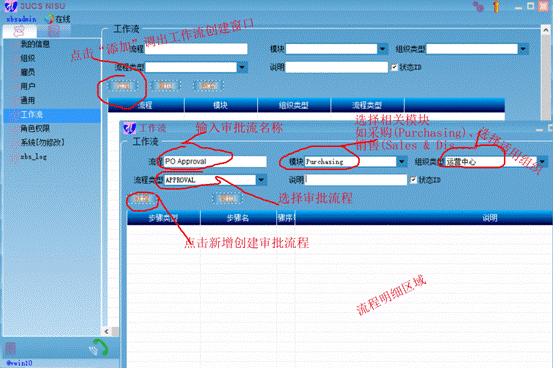
创建流程步骤
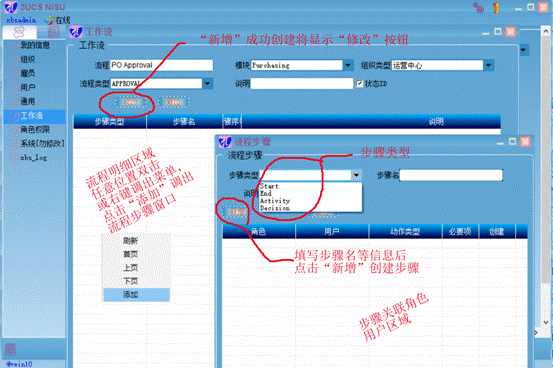
分配步骤角色/用户
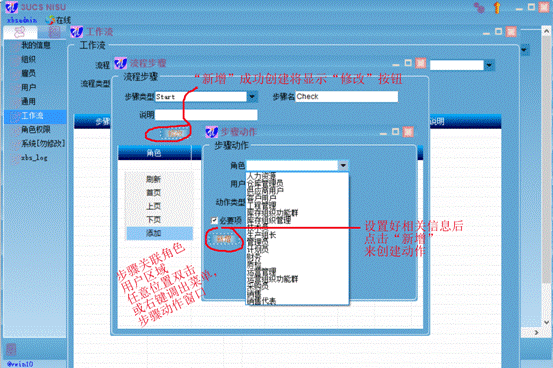
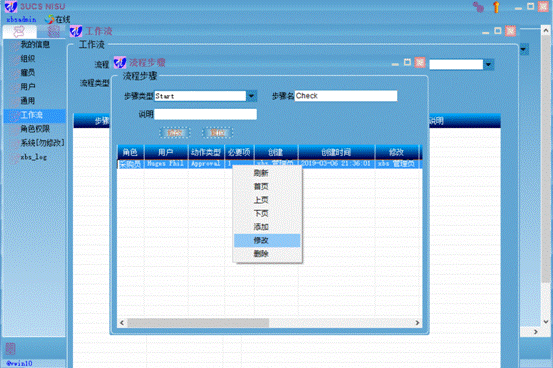
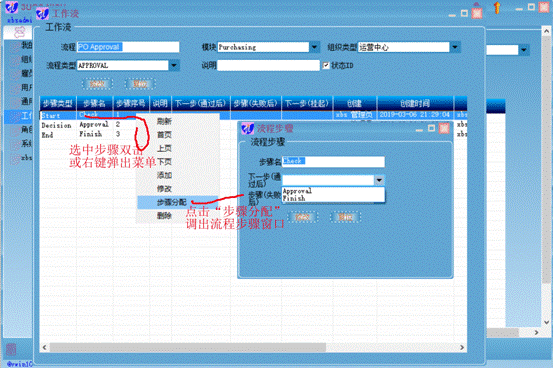
步骤执行顺序分配
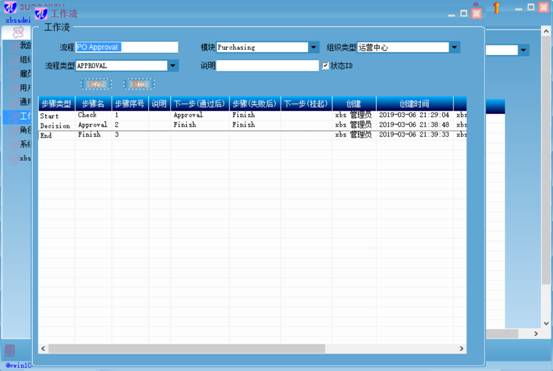
查看流程图,
完整且精简的工作流示例,Start、Decision、End均存在,且分配了相关角色/用户
3. BOM及工艺等基础资料
3.1. 工艺管理
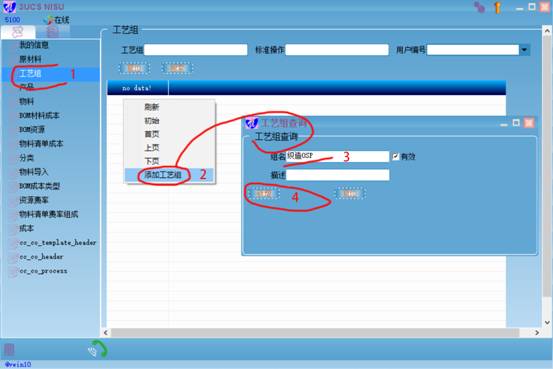
工艺组/部门设置
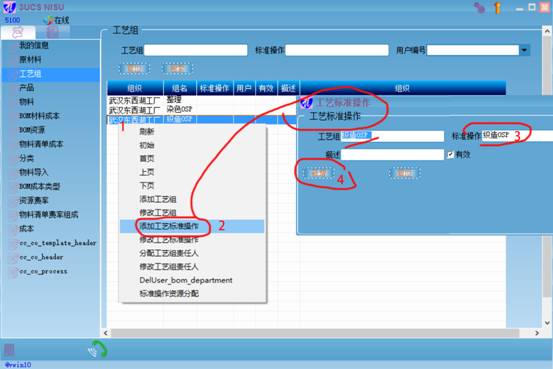
为工艺组/部门添加标准操作
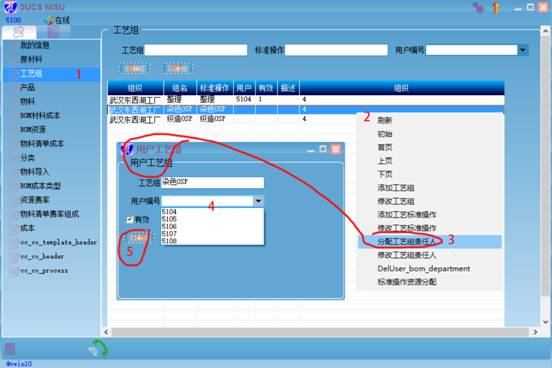
为工艺组分配相关负责人(领/退料、工单处理等)
为操作分配资源
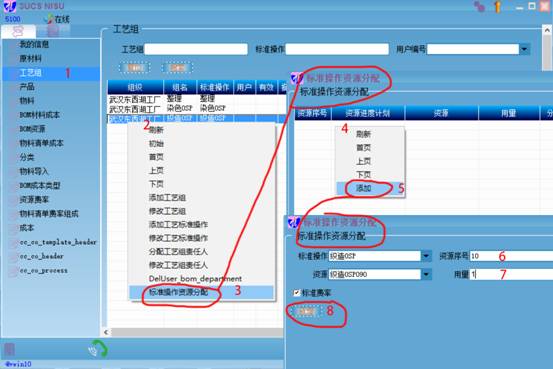
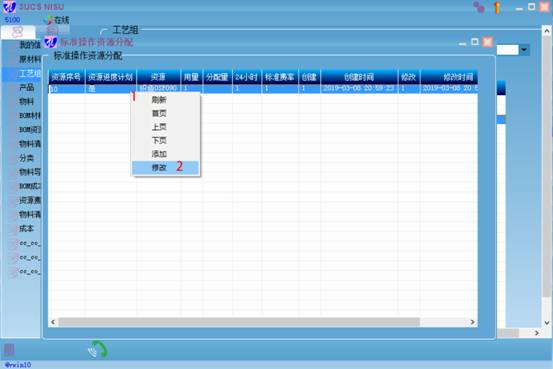
3.2. 工艺资源管理
创建工艺资源,包括人工、机器、委外等资源
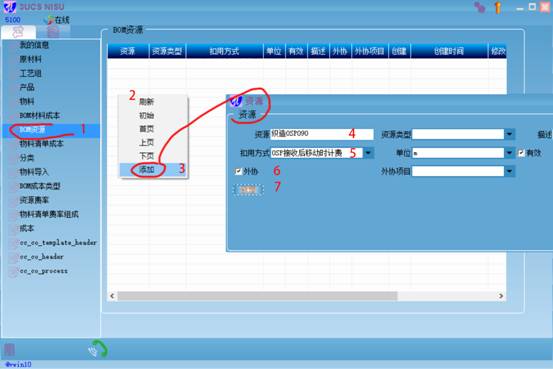
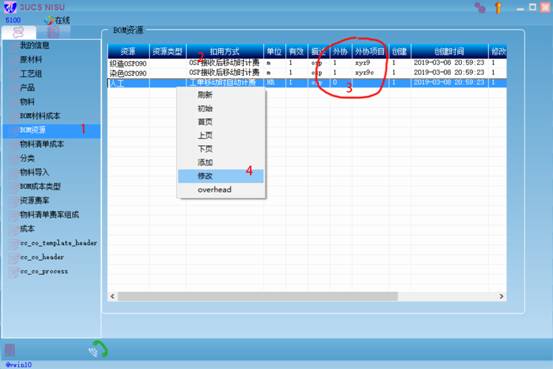
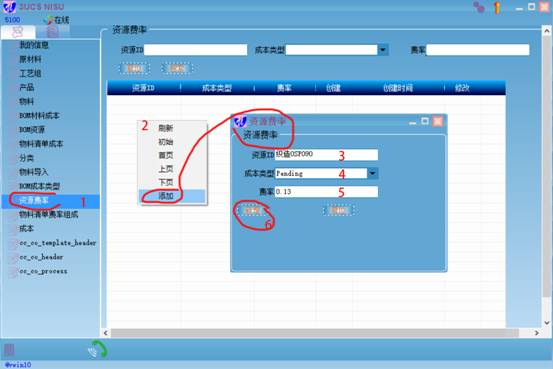
3.3. 工艺资源费率管理
为资源设置成本(pending,用于成本卷积)
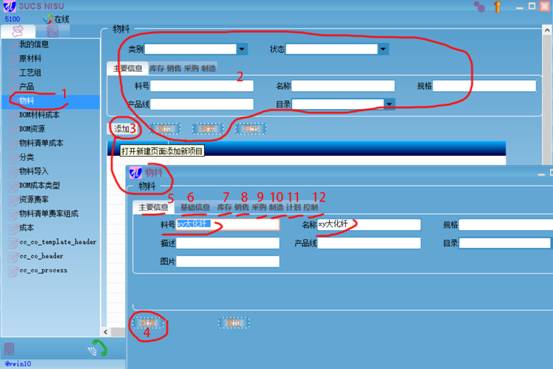
3.4. 料件管理
添加料件,设置相关控制参数,
物料页面是所有料件的完整管理页面,包括产品、半成品、原料等等
产品/原材料页面是本页面的精简页面,分别管理产品/半成品、原材料
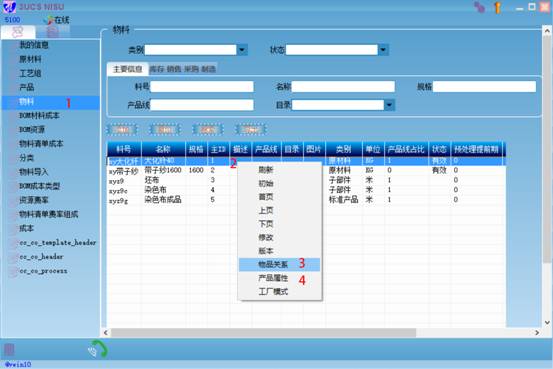
料件相关管理
3.5. 产品管理
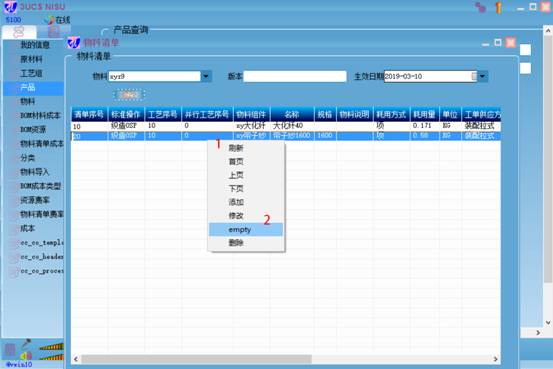
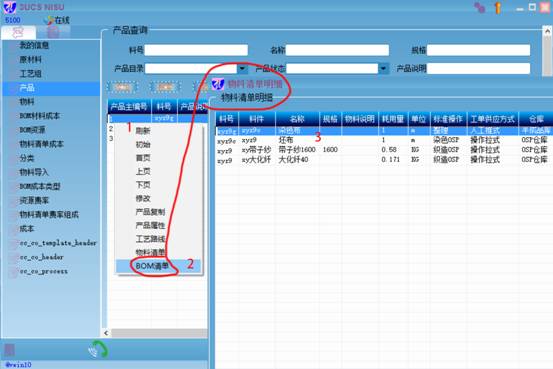
创建产品工艺(BOM制程)
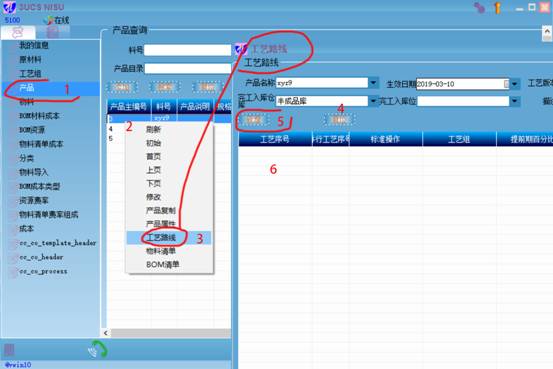
无 有效工单(工单状态为“取消”之外的工单均为有效工单)的产品或半成品的工艺路线、物料清单可添加、修改、删除、清空,其他的只能通过ECO修改
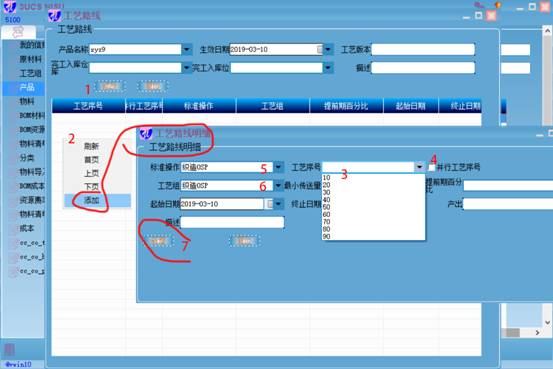
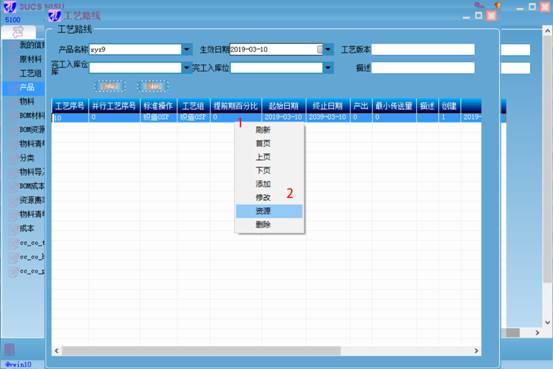
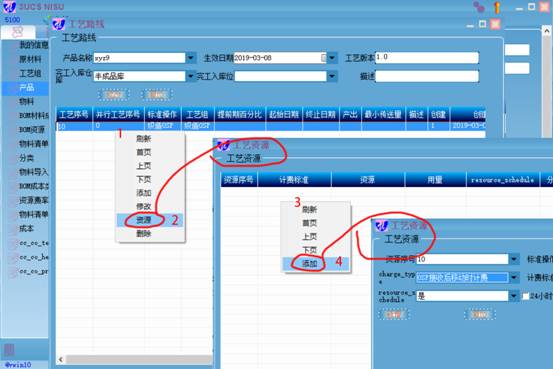
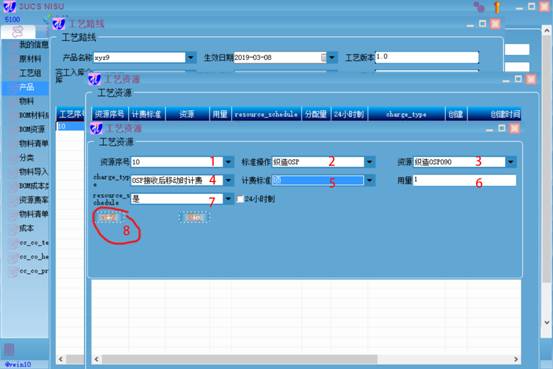
为工艺工序分配资源
为产品添加BOM料件
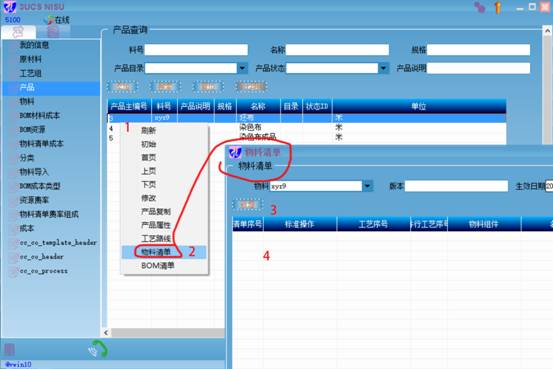
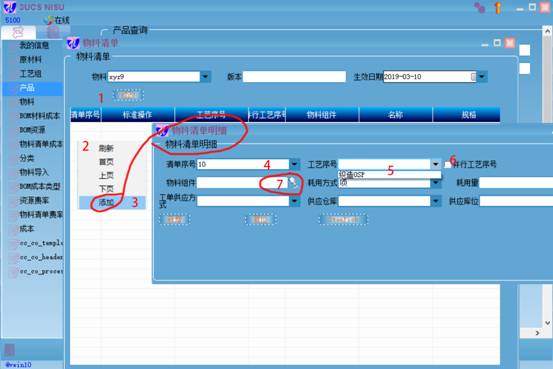
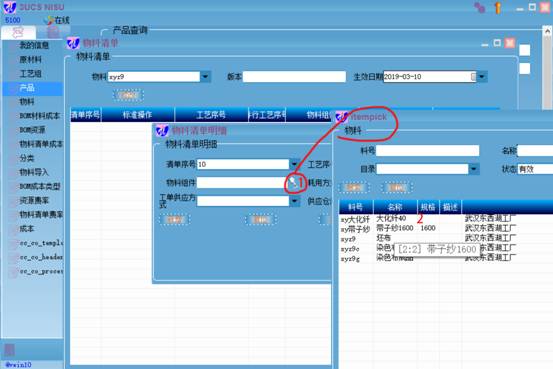
选择料件进行添加
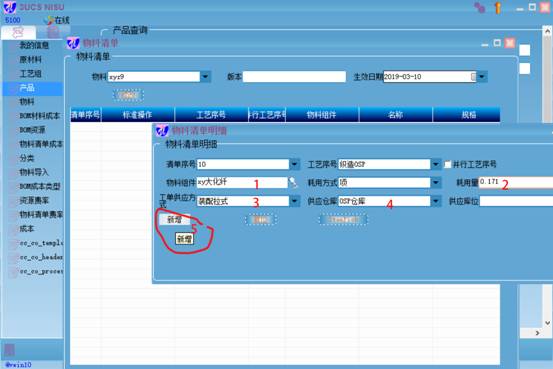
未生效的bom可以修改或清空
3.6. 成本
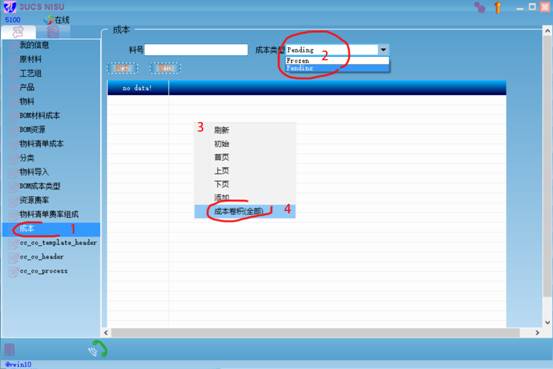
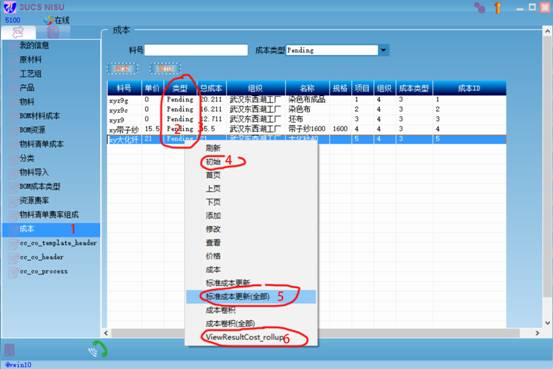
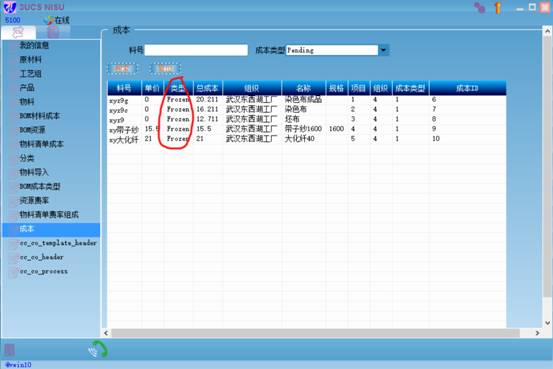
Frozen成本为系统标准成本,用于产内各种交易如出入库等结算,不能修改添加卷积等,只能从其他成本更新,Pending成本可卷积等,用来更新Frozen成本
4. 采购
4.1. 供应商管理
供应商及相关管理界面
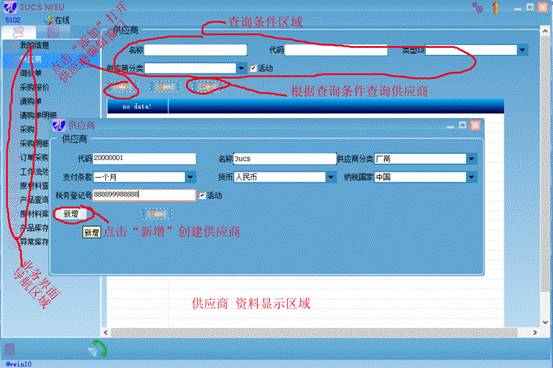
在供应商页面管理供应商及相关作业
4.2. 采购报价管理
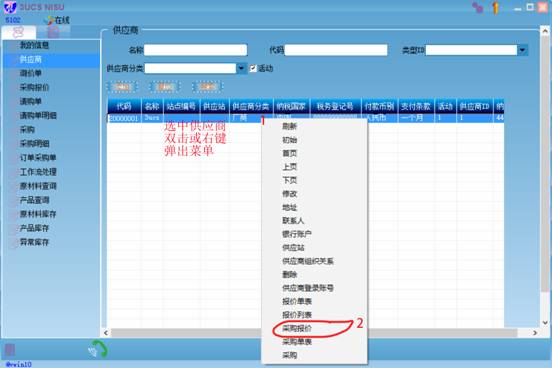
点击“采购报价”打开报价窗口
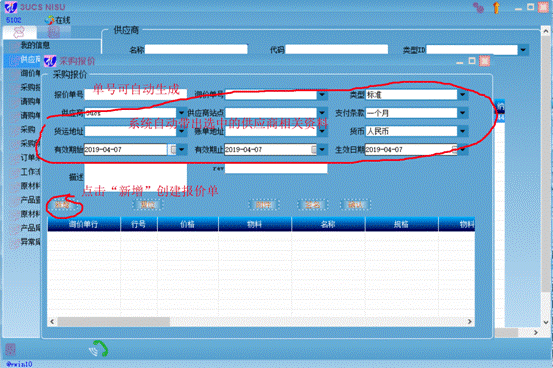
点击“新增”成功创建报价单,对报价单操作
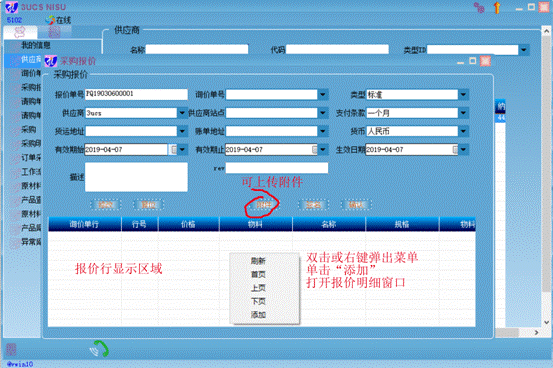
打开报价明细窗口
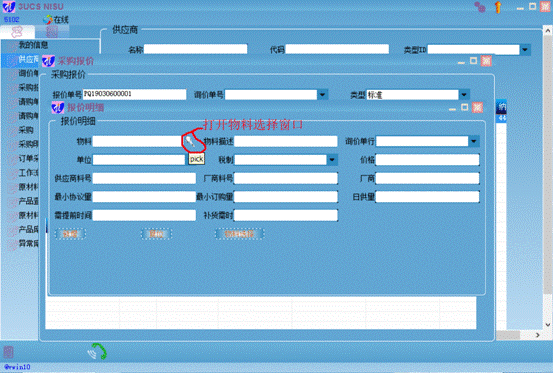
弹出物料选择窗口
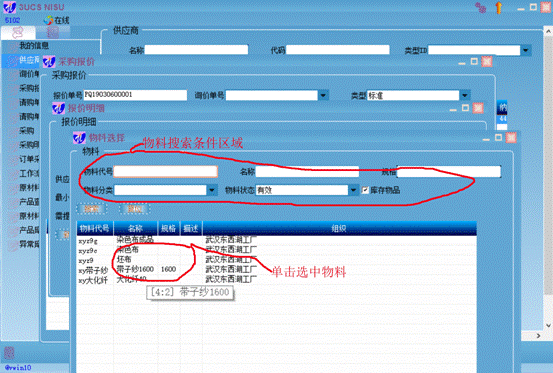
选中物料后自动填入明细框并自动补填相关资料
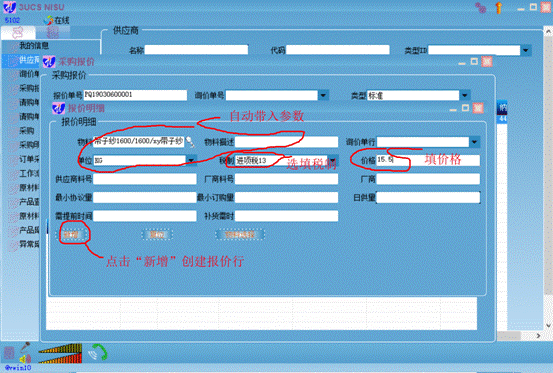
选填完税制、价格后点击“新增”创建报价明细
刷新显示修改删除明细
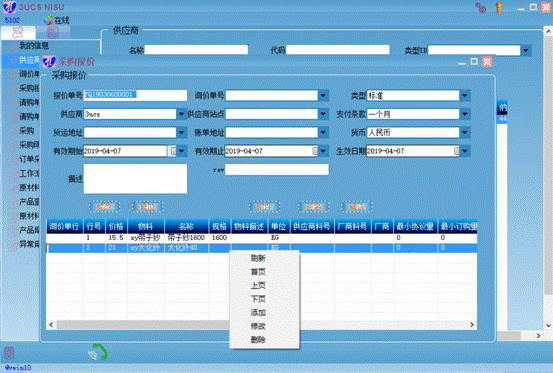
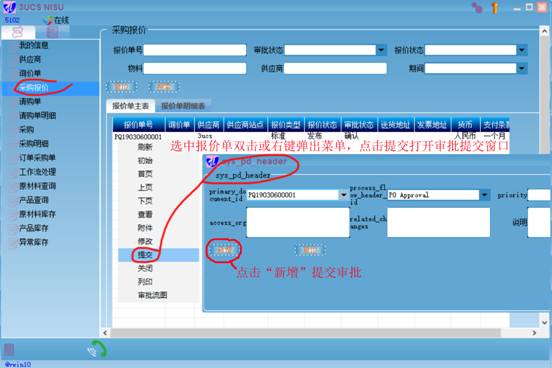
进入“采购报价”页面可对报价单做相关处理
或提交审批
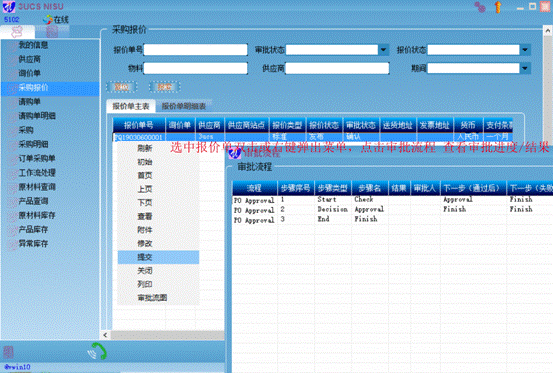
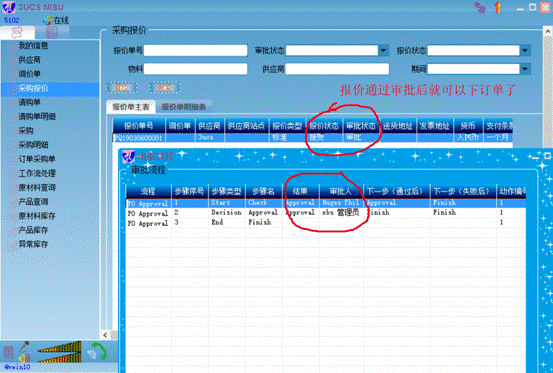
点击审批流程查看审批进度
若有审批权限,进入“工作流处理”界面查看需要处理的单据
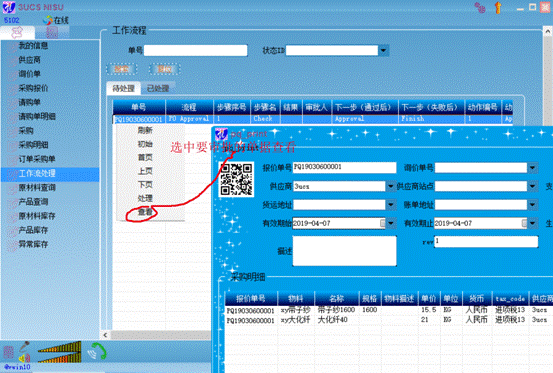
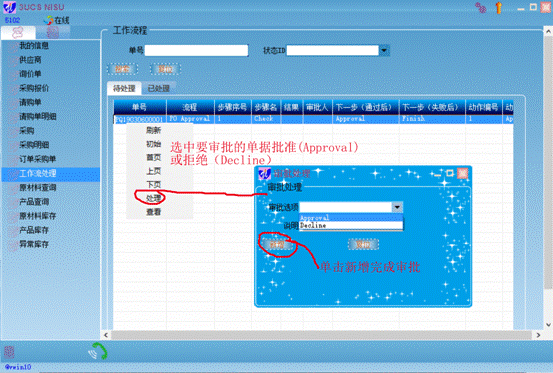
处理要审批的单据
审批通过后的报价单就生效可以用来下订单了
4.3. 采购订单管理
供应商界面选中要下订单的供应商
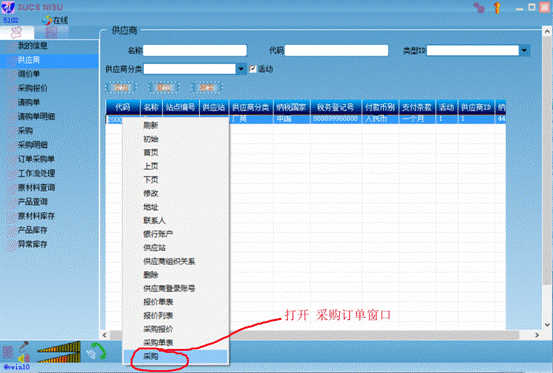
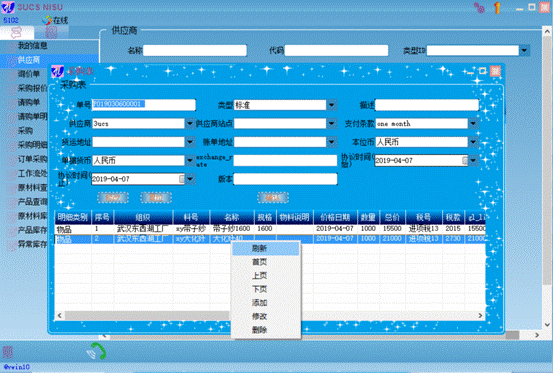
点击“采购”打开采购单窗口
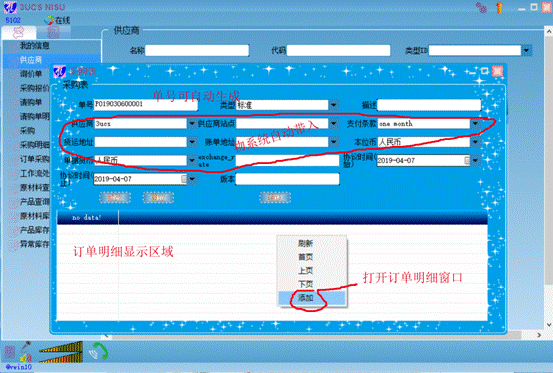
创建采购单后添加明细
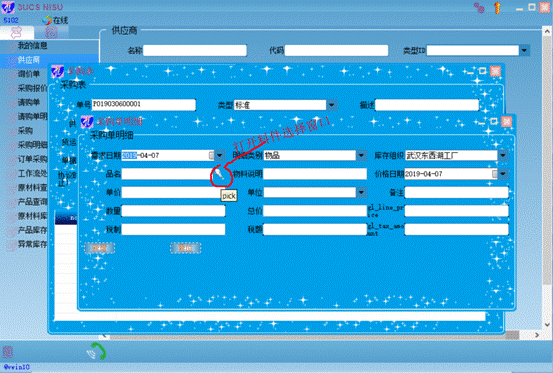
选择可采购的料件(已生效的报价料件)
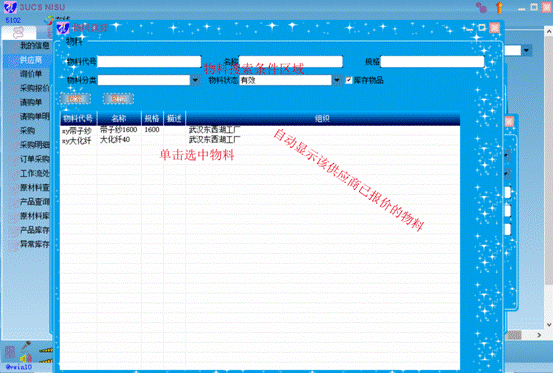
选中料件自动填入品名框自动完成相关资料
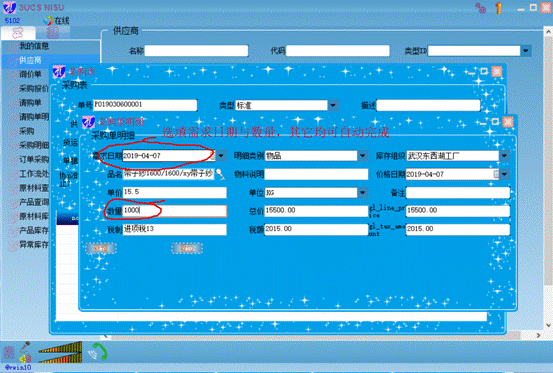
输入数量,点击“新增”来创建采购明细
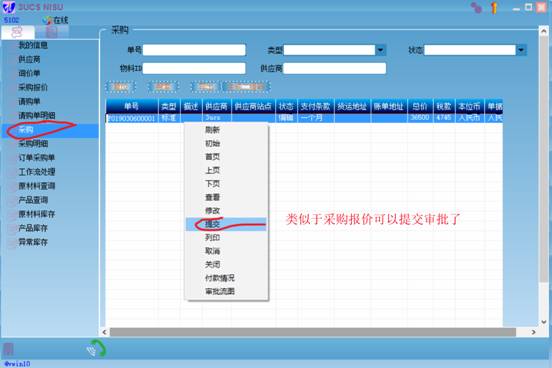
进入“采购”对采购单进行管理或提交审批
4.4. 请购单处理
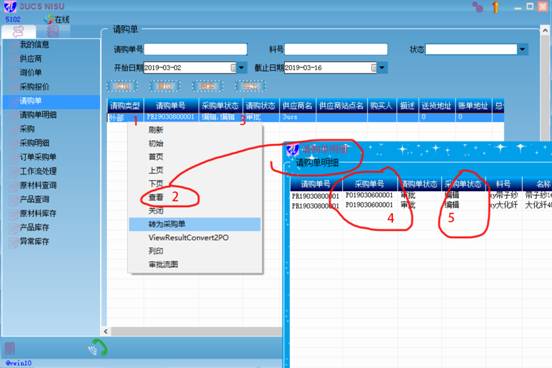
进入请购单页面,已审批的请购单在这儿显示,点击查看请购明细
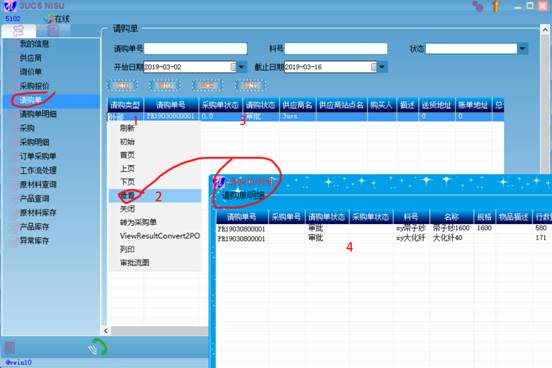
点击“转为采购单”(2)自动对请购行匹配供应商创建采购单
点击View….(4)查看转换日志
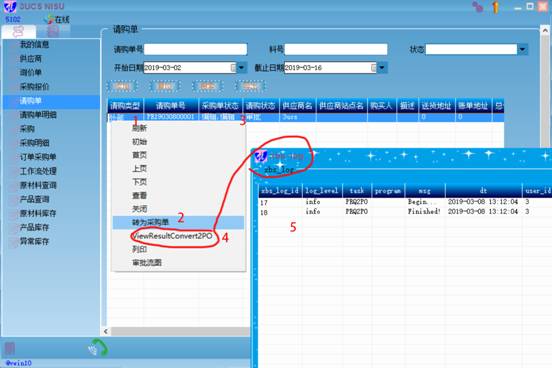
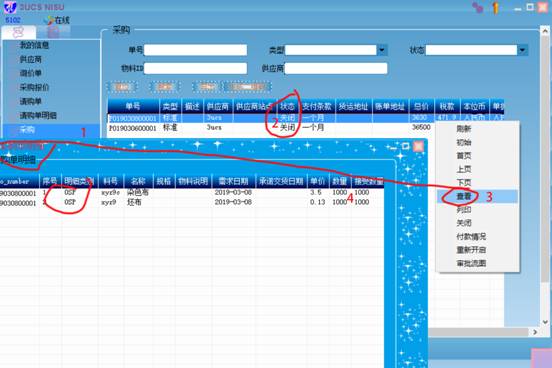
点击查看(2)查看采购单/与请购单关联信息
足额接受后订单自动关闭,委外工单对应的采购单关闭后自动完工入库
5. 销售
5.1. 客户管理
进入客户页面添加修改管理客户
5.2. 销售报价管理
选中客户点击“销售报价”打开报价窗口
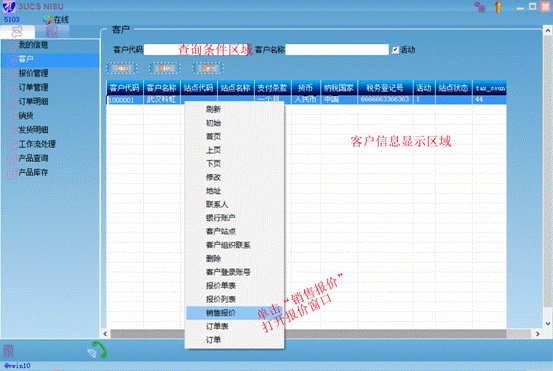
点击“新增”创建报价单
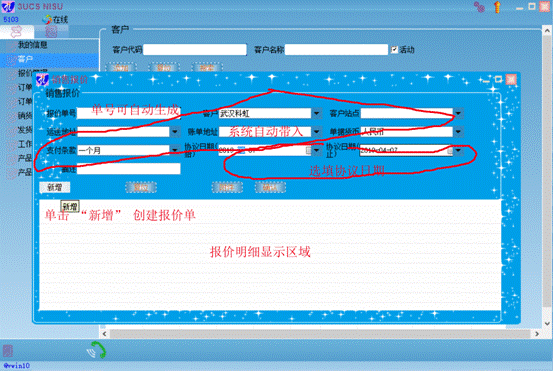
报价明细区域弹出菜单点击“添加”打开明细窗口
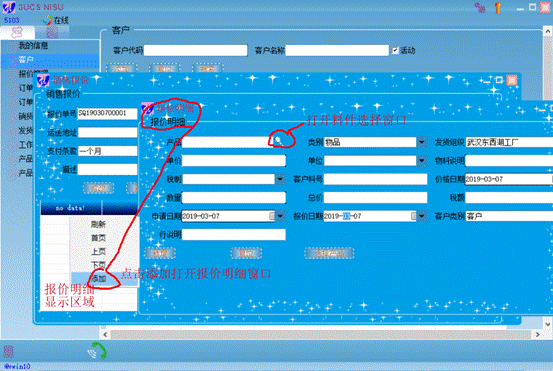
打开料件选择窗口
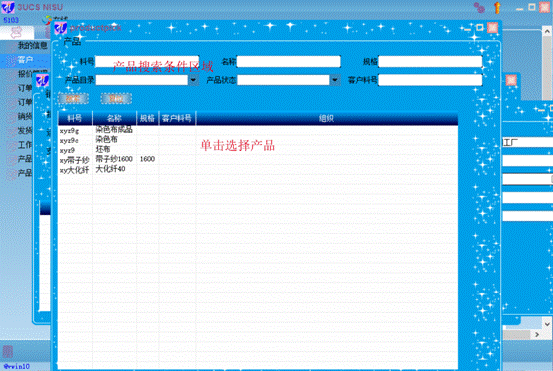
选中料件自动填入产品框并带入相关资料
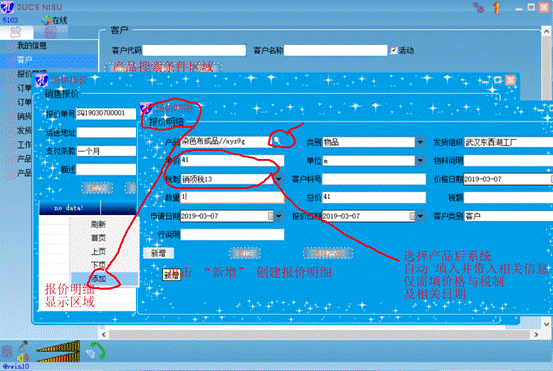
点击“新增”创建报价明细,刷新显示,修改管理等
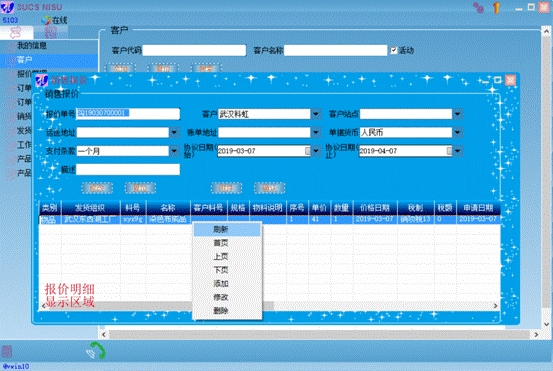
5.3. 销售报价审批
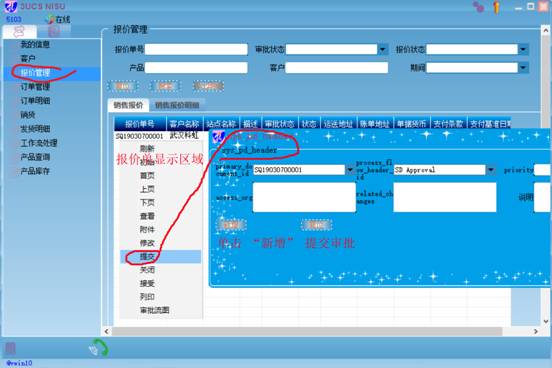
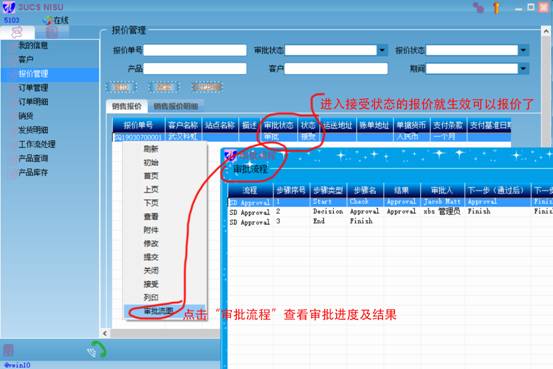
报价管理页面管理报价或提交审批
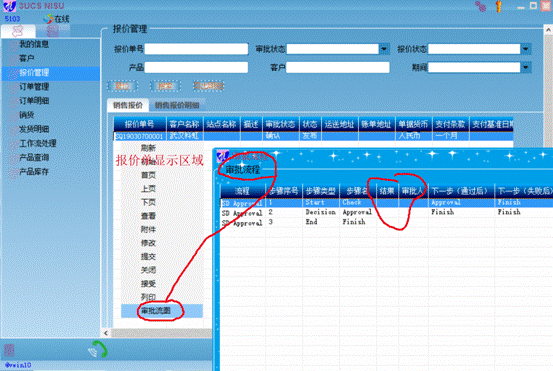
查看审批结果与进度
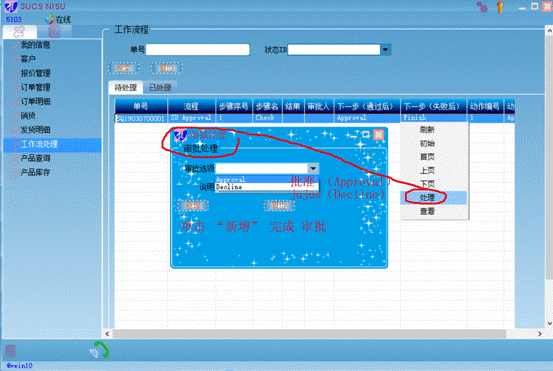
若有审批权限,可进入工作流处理页面查看要处理的审批
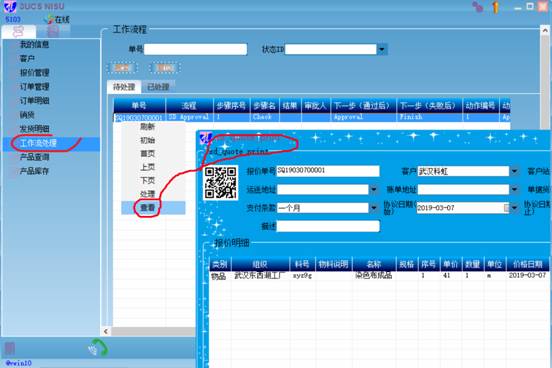
处理要审批的单据
已审批的报价单
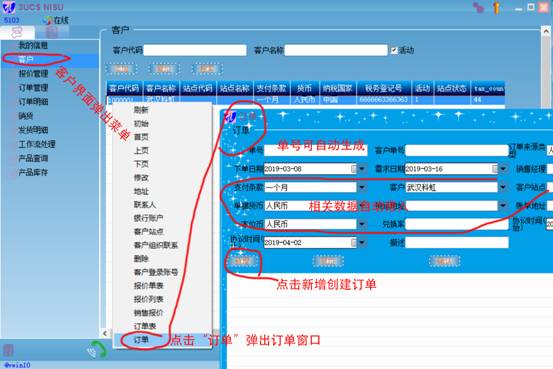
5.4. 销售订单
选中要下订单的客户单击订单打开订单窗口
添加报价明细,打开产品选择窗口选择产品
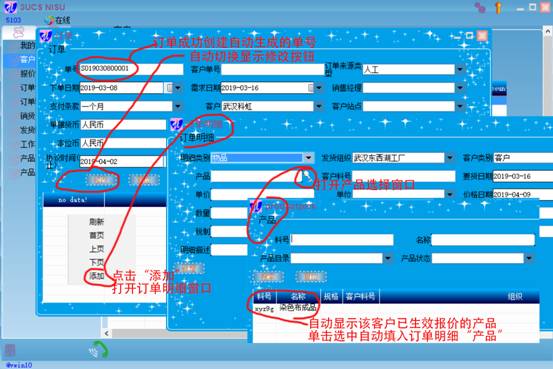
选中的产品自动填入产品框并自动带入相关资料
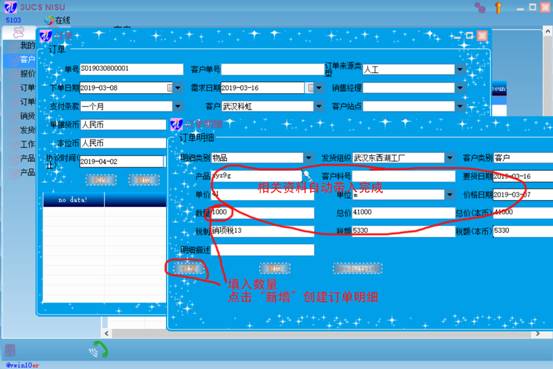
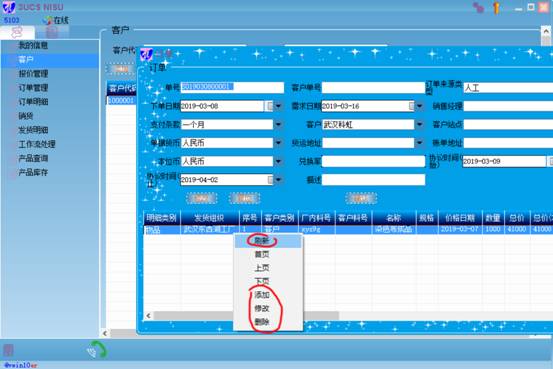
完成明细添加,可修改或删除
进入订单管理页面管理订单或提交审批
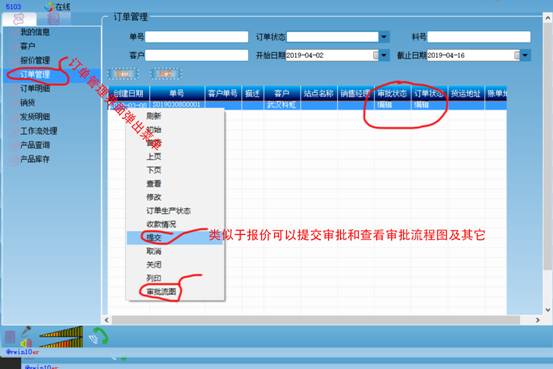
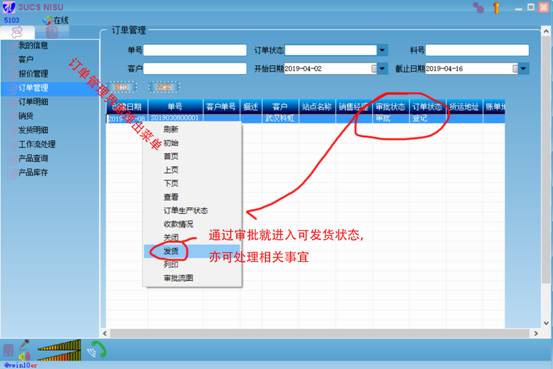
审批玩的订单可发货
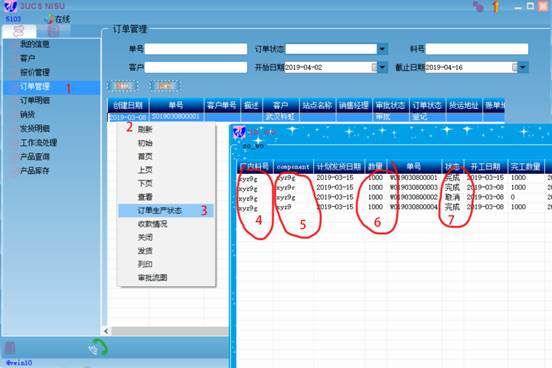
查看订单产品及部件生产进度及状态(3)
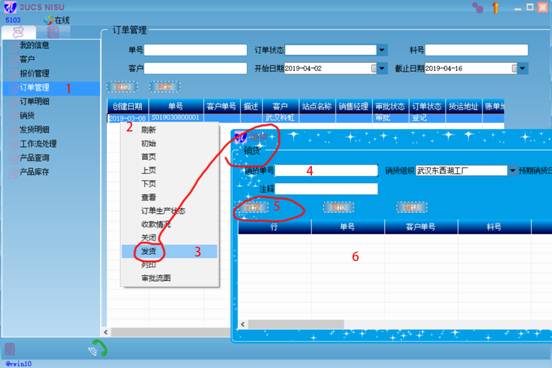
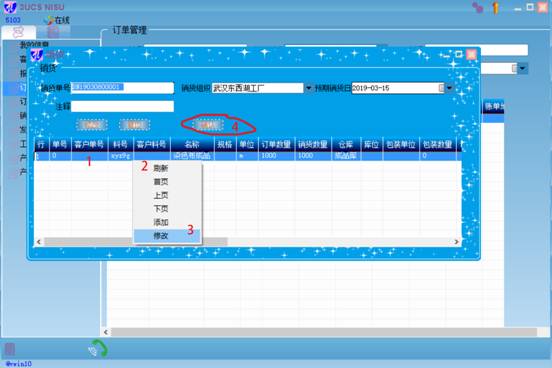
发货通知,单号可自动生成(4),点击“新增”(5)创建发货单,在明细区(6)添加明细
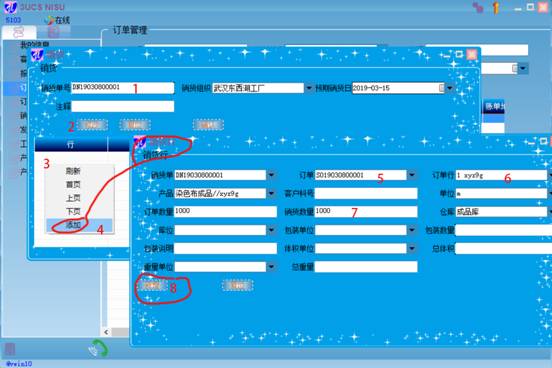
创建好发货单后添加发货明细,明细显示区(3)双击或右键弹出菜单
点击“添加”(4)打开销货行窗口,选择订单(5)及订单行(6),
输入“销货数量”(7)点击“新增”(8)添加明显
完成明细添加后管理明细(1),(2),(3);确认销货(4)
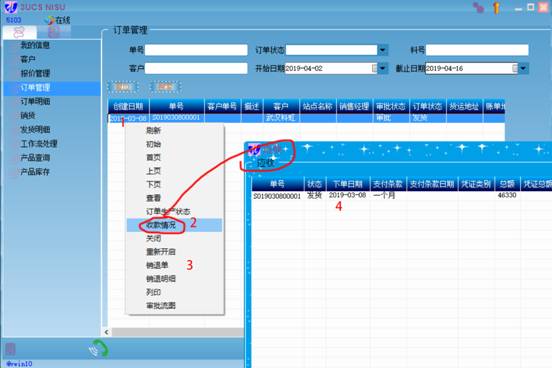
查看收款情况
5.5. 预测订单
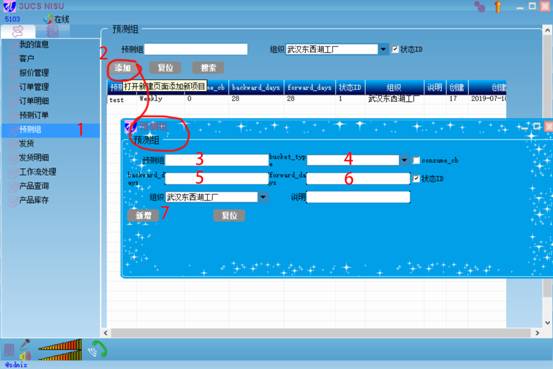
创建预测组
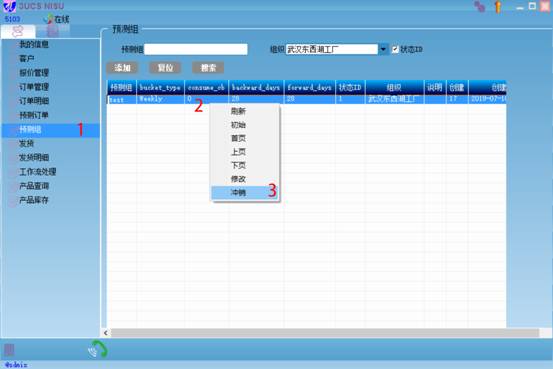
按预测组进行订单冲销,系统自动将销售订单(已确认计划发货日期)与预测订单关联冲销
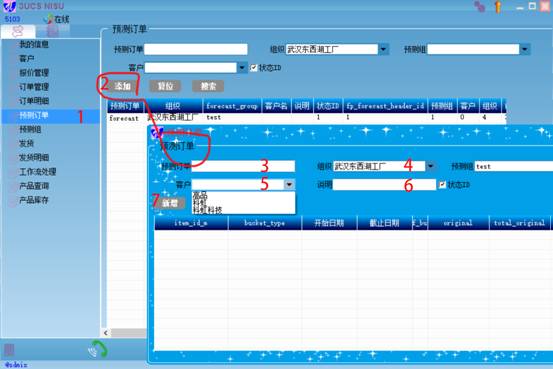
创建预测订单,进入预测订单页面1,点击2,输入预测订单号3,选择工厂4,选择预测组,
可选择客户(对指定客户下预测订单)…点击7创建预测订单;
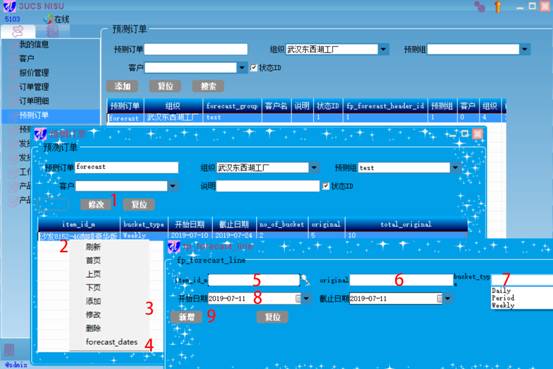
双击或右键2处显示列表区域(订单行)弹出菜单可添加修改订单行3,在弹出的窗口选填产品5,数量6,类型7,开始/结束日期8,点击9新增创建订单行,系统会自动创建对应日期的预测数据
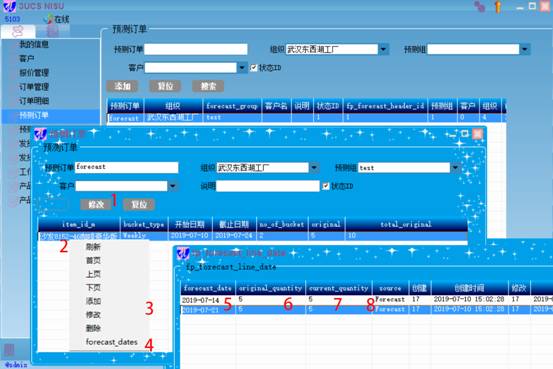
点击弹出菜单4即可查看该订单行对应日期的预测数据,预测需求日5,预测数量6,冲销剩余数量7,预测订单8
6. 生产管理与计划
6.1. 预测订单
创建预测源
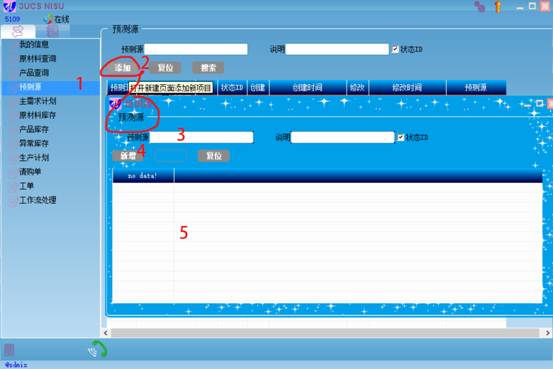
将预测订单加入预测源
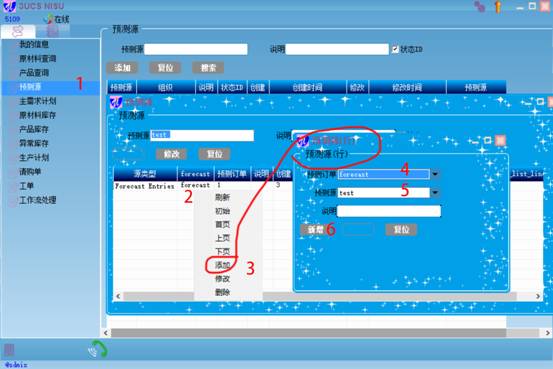
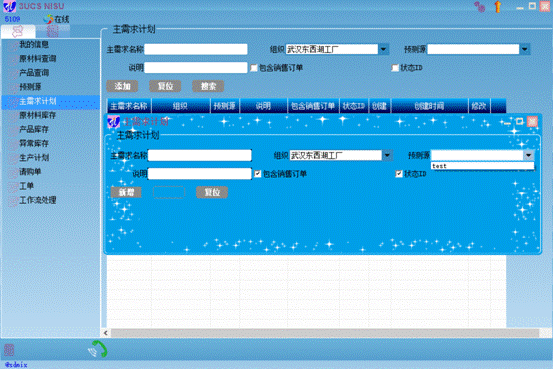
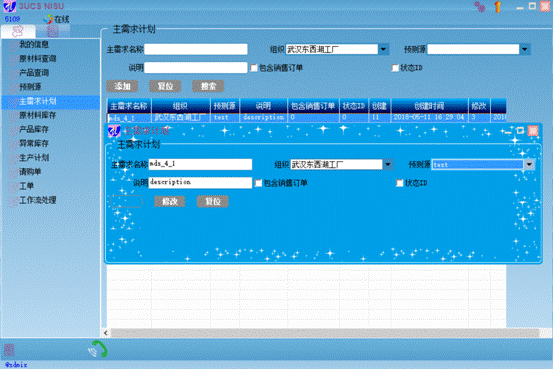
将预测源绑定主需求计划,用于计划校验(MRP等)
6.2. 生产计划
对订单设定发货计划
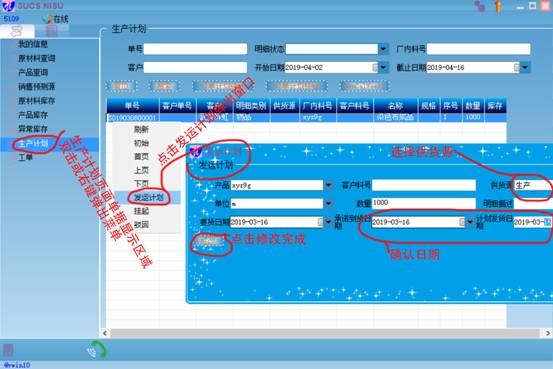
点击“订单计划校验”校验计划,创建MRP计划
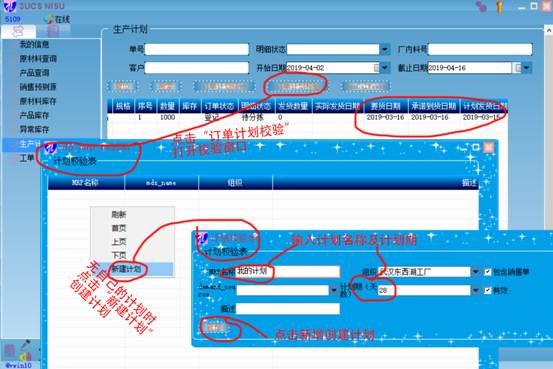
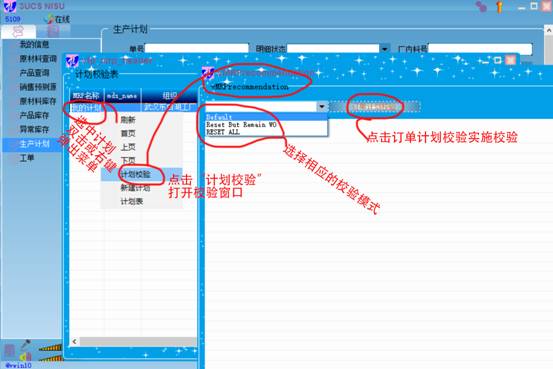
对已有MRP计划进行校验
首次运行“订单计划校验”系统自动载入计划发货日期在校验计划期内且“待分拣(1530)”状态且为转请购/工单的销售订单行,
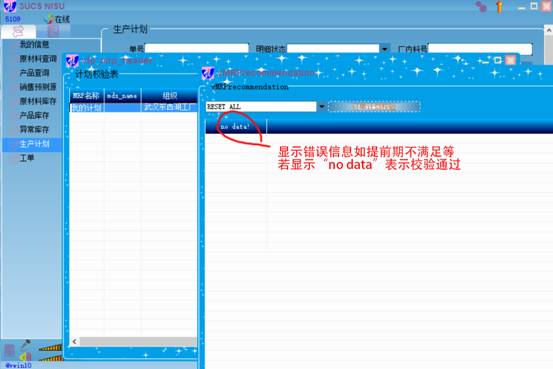
可修改订单发货计划、工单计划后重复校验直至满足要求(无错误提示)
采购计划转请购单
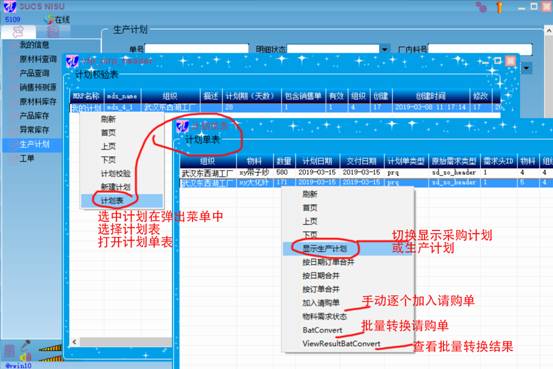
手动逐个转请购单(2),采购件无可用对应请购单则创建请购单(3),单号可自动生成(4),
对应料件已报价生效的供应商显示(5)可选,创建请购单(6)
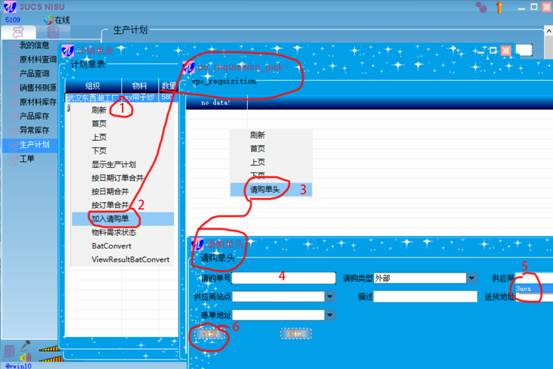
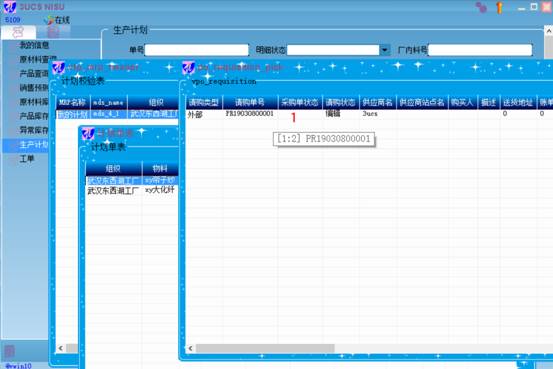
创建的请购单显示
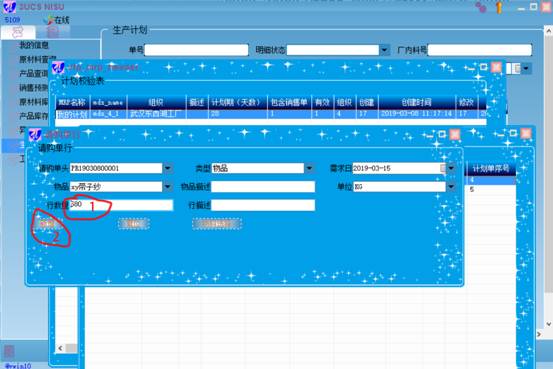
选中自动带入请购行的请购单头框,可修改数量(1),创建明细(2)
批量转请购单(2),查看转换日志(3)(4)
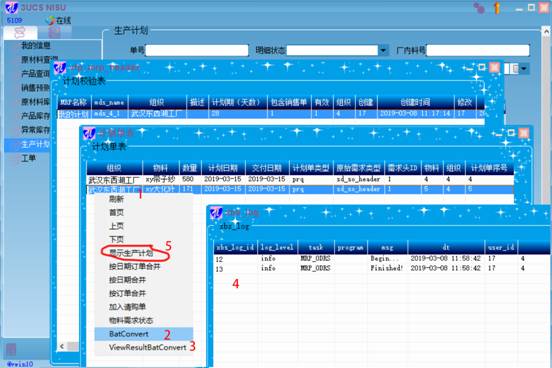
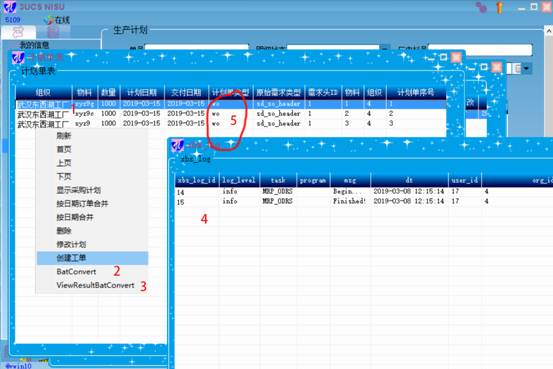
切换显示生产计划(上图 5 处),批量转工单(3),查看批转日志(4)
手动创建工单(2),单号可自动生成(5),可修改数量(6),点击“新增”创建工单(7)
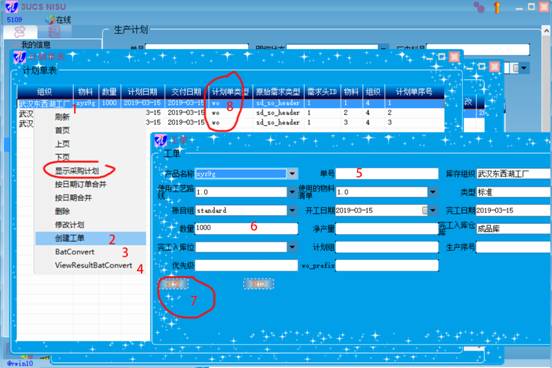
批量转工单(2),查看日志(3),(4)
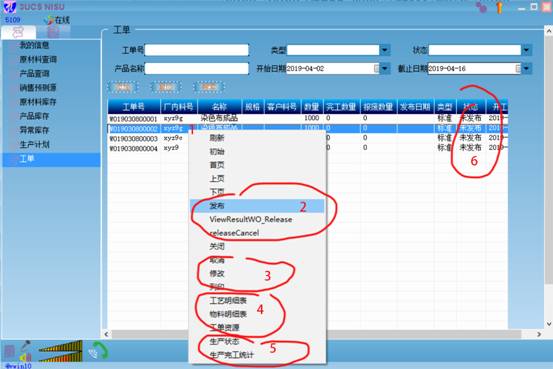
工单管理与发布
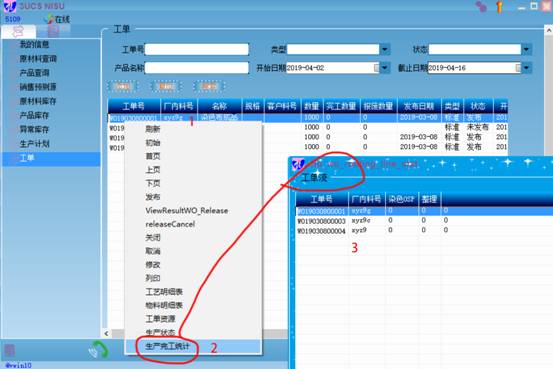
查看完工状况
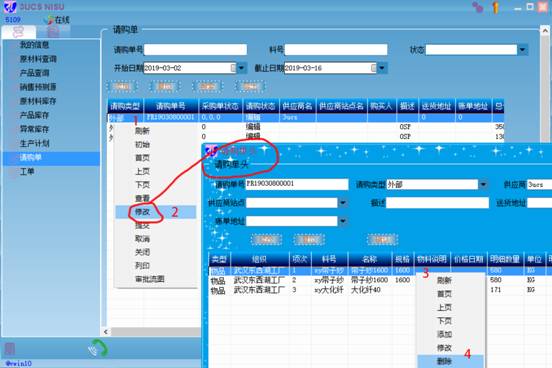
修改请购单
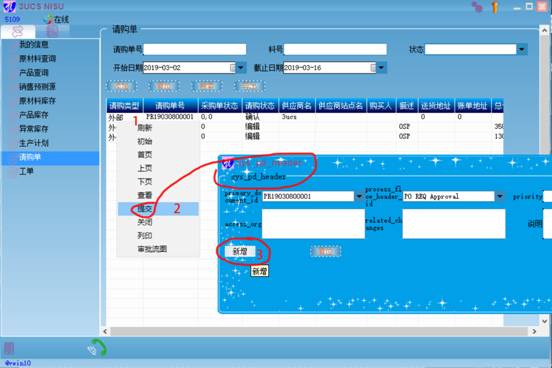
请购单提交审批
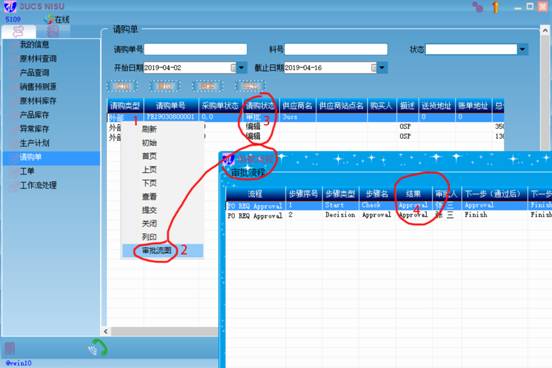
查看审批结果及进度
委外工单发布后自动转成请购单,提交审批通过后可转采购单,
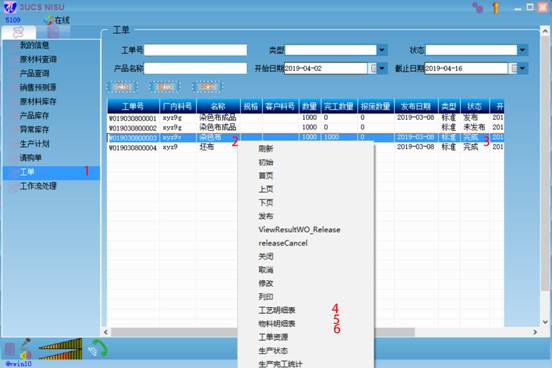
走请购à采购à采购接收à工单完工流程
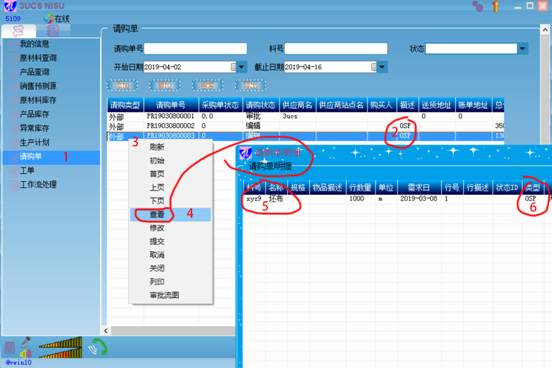
委外工单采购完成后自动完工入库,并从OSP仓倒扣委外外发料件、工单资源计费等,
可从4、5、6处查看
7. 仓库作业
7.1. 接收入库
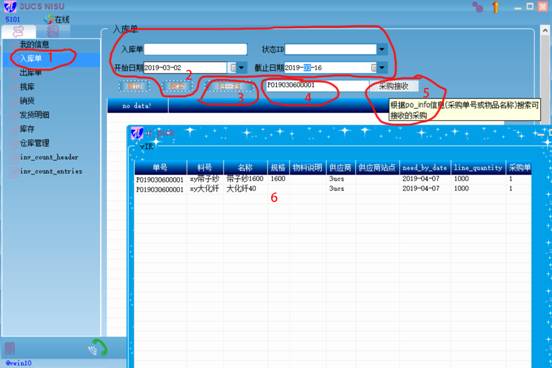
入库管理,通过扫一扫(3)或输入采购单号(4)点击采购接收(5)弹出采购明细窗口
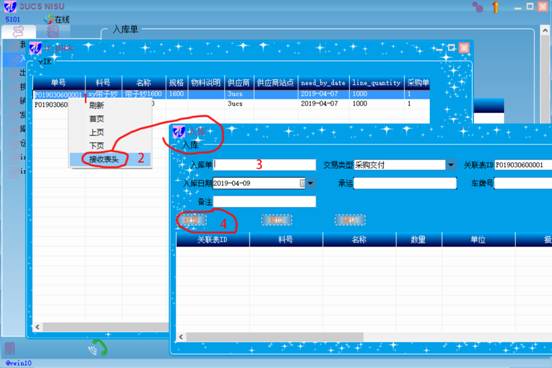
创建采购接收单(2),单号可自动生成(3),点击“新增”(4)创建入库单
系统自动填入入库明细(参考采购明细)(1),可修改,可确认(2)
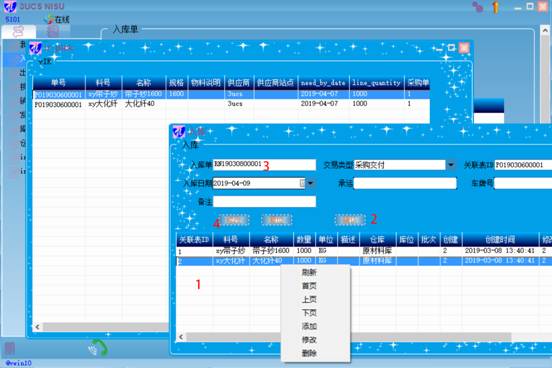
点击“我的接收单”(2)显示自己创建的入库单
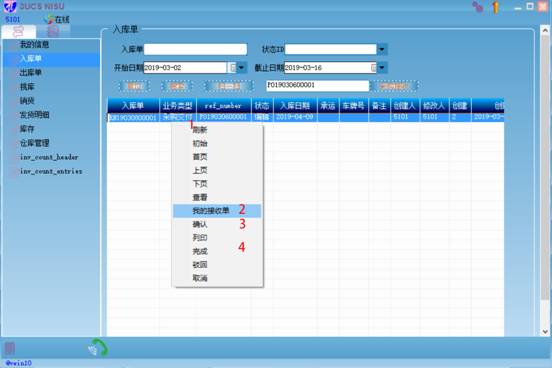
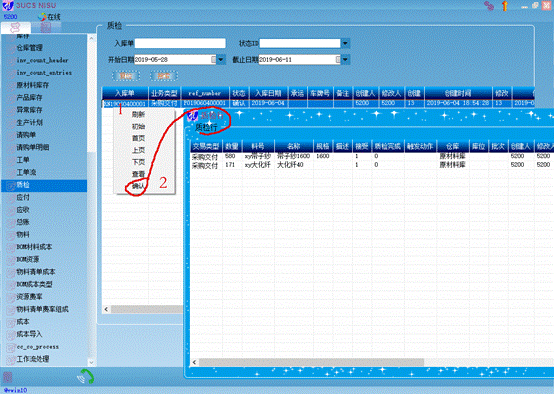
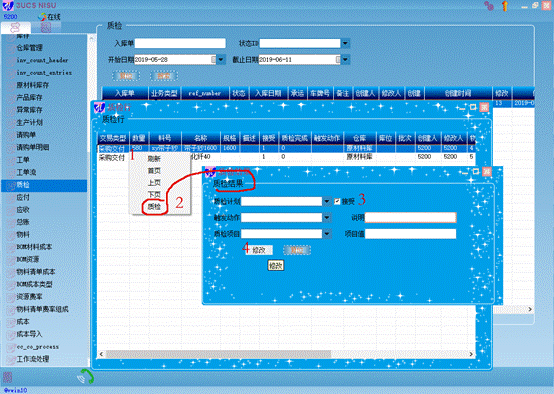
若开启了质检,入库单的明细质检状态(1处)会有区别:无需质检该值为空,需质检而未质检该值为0,质检通过该值为1。若存在需质检而未质检通过的入库单是不能完成入库的。
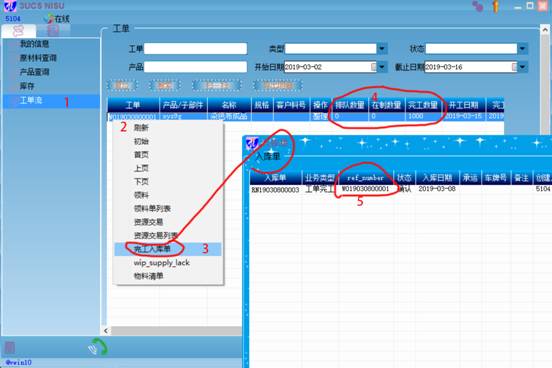
工单完工入库单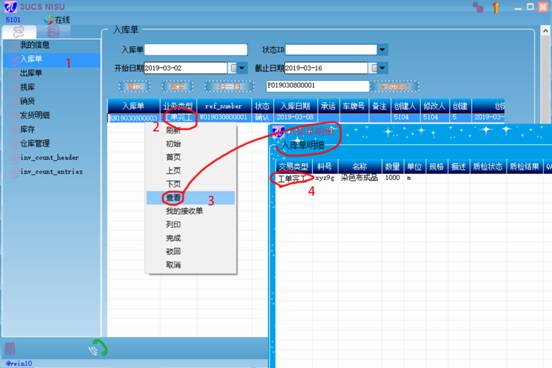
查看库存变化,库存管理
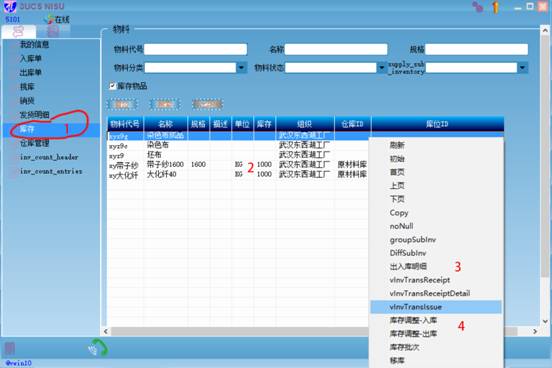
7.2. 领料出库
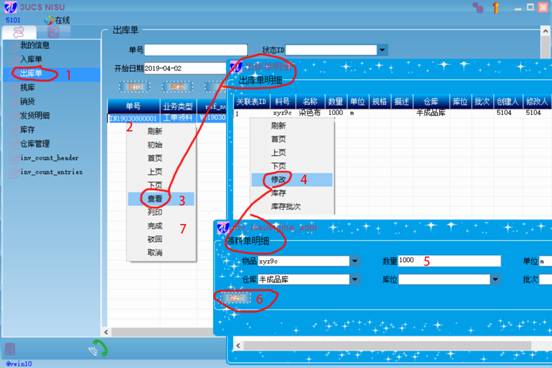
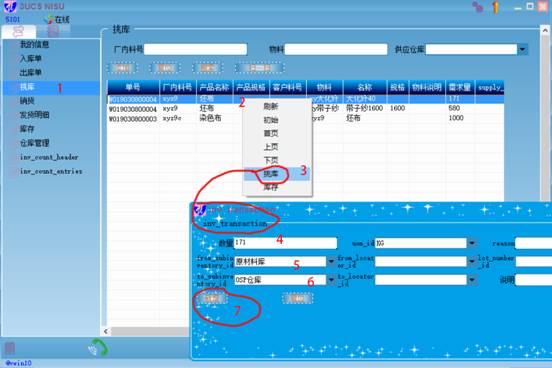
7.3. 挑库
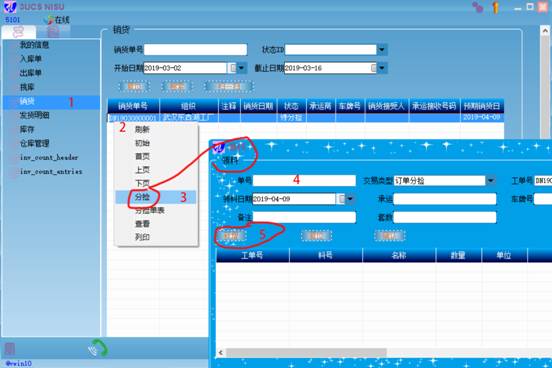
发货分捡
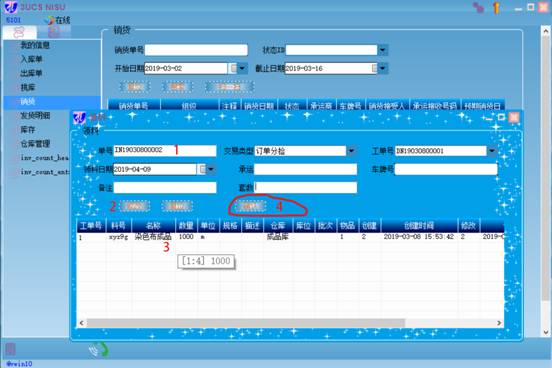
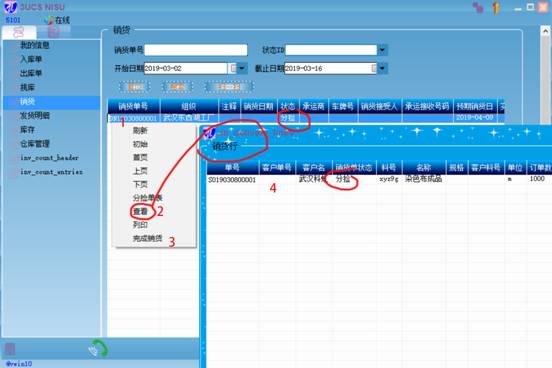
点击 1新增 后自动生成领料单并自动添加领料明细3,确认后出库完成分捡出库
8. 车间作业
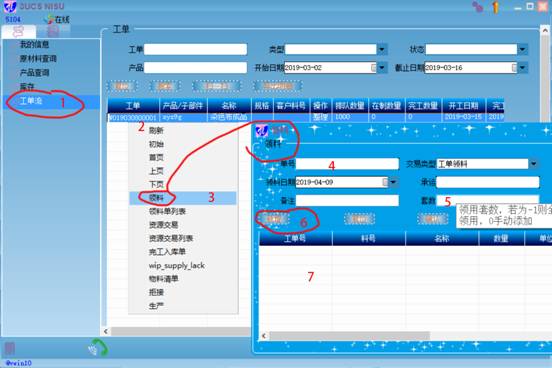
8.1. 工单领料
工单流(1)页面选中工单双击或右键弹出菜单(2)
点击“领料”(3)弹出领料窗口,
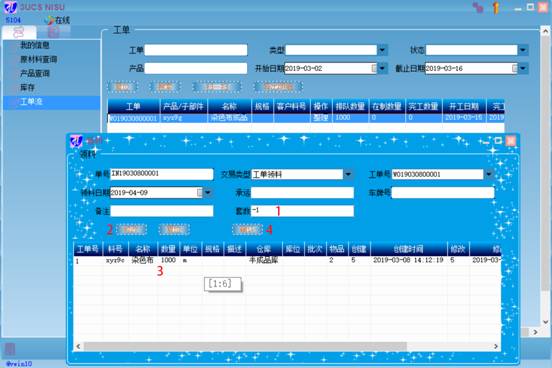
单号可自动生成(4),输入领用套数(5),点击“新增”(6)创建领料单
当领用套数为-1或大于0时系统自动添加要领用相应套数的料件(3)
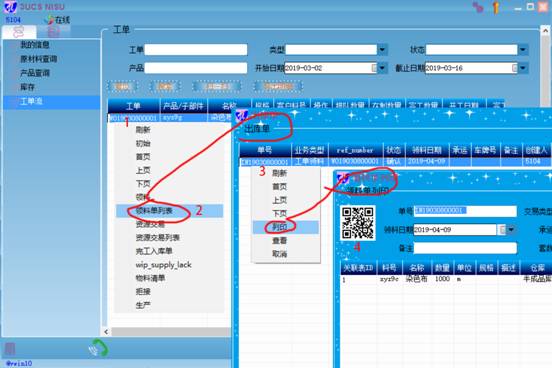
领料单管理
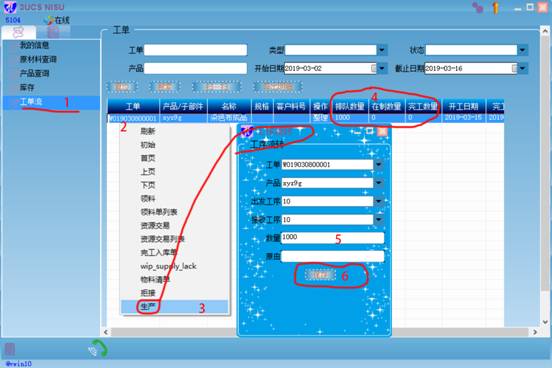
8.2. 工单工序流转
工单流转——生产(3),排队数量大于0时(4)可生产
输入开始生产的数量(5)保存(6)
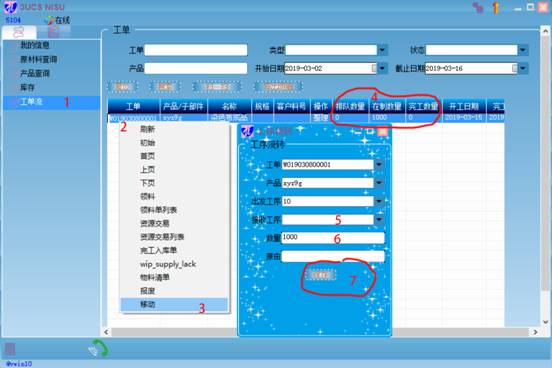
工单流转——移动(3),移动数量大于0时(4)可移动进入下一道工序
输入要移动的数量(6)保存(7),当工序为制程最后一步时接收工序为空(5),完工入库
查看完工入库单
9. 质检操作
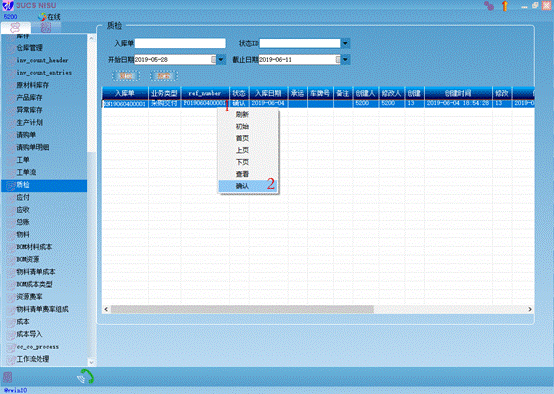
9.1. 配置
10. 财务操作
10.1. 财务配置